
Tài liệu hướng dẫn
Cài đặt Scadtool_Pro đúng chỉ trong 5 phút
Làm theo đúng thứ tự bên dưới — bám sát ảnh chụp màn hình thật, không bỏ bước nào.
Cài đặt Scadtool_Pro
Bước 1
Cài đặt & nạp Lisp vào AutoCAD
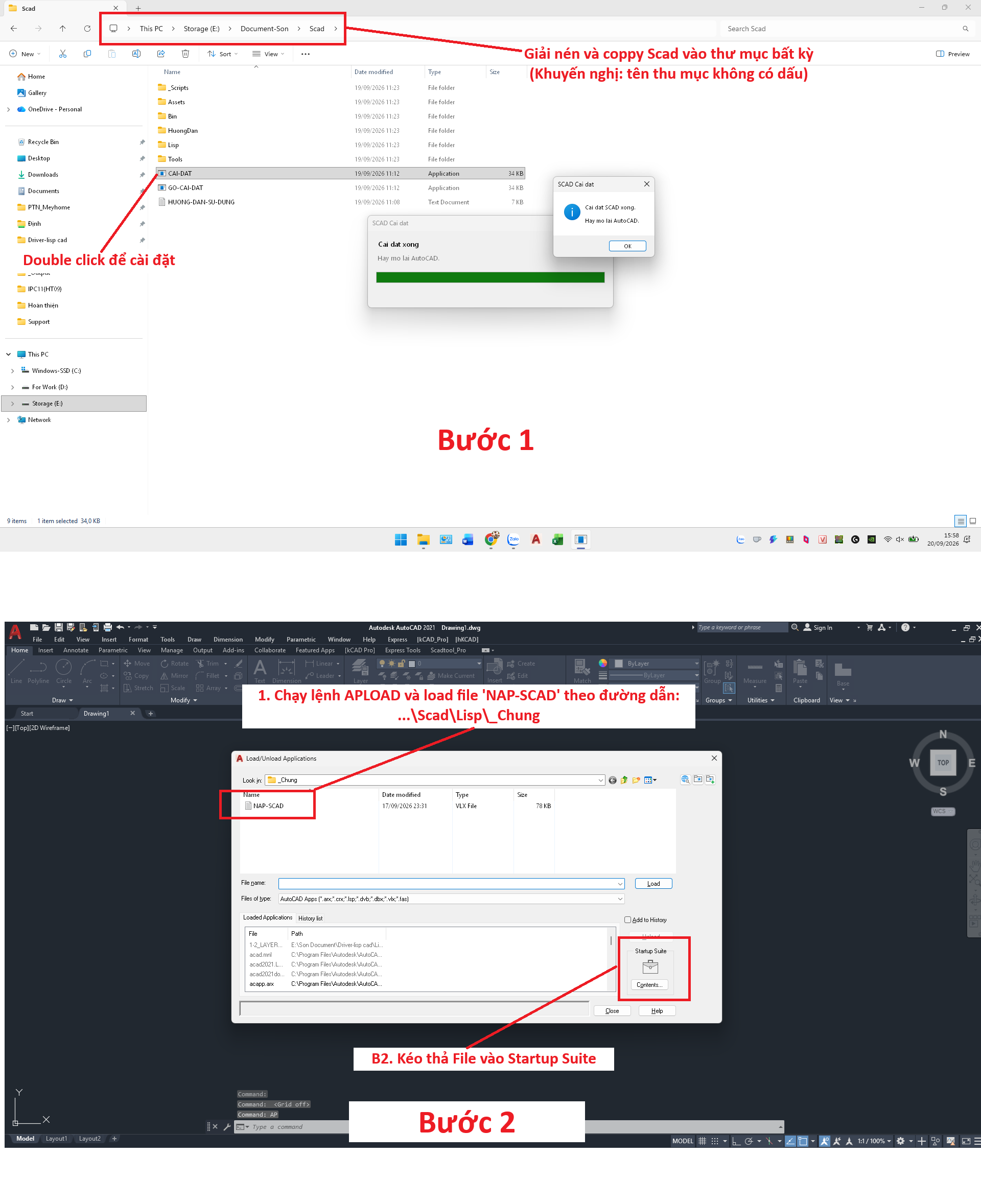
Giải nén & chạy CAI-DAT.exe
- •Giải nén thư mục
Scadra ổ đĩa bất kỳ — khuyến nghị đặt tên thư mục không dấu (ví dụD:\Scad). - •Tắt AutoCAD nếu đang mở, double-click file
CAI-DAT.exevà chờ đến khi hiện thông báo "Cài đặt xong". - •CAI-DAT.exe tự động cấu hình AutoCAD giúp bạn: đặt
SECURELOAD=0,LISPSYS=1và tắt "Show results in viewer" trên máy in PDF mặc định (DWG To PDF / AutoCAD PDF) — bạn không cần tự gõ các lệnh này.
Nạp Lisp qua APPLOAD
- •Mở lại AutoCAD, gõ lệnh
APPLOAD, load fileNAP-SCADtạiScad\Lisp\_Chung. - •Kéo thả file
NAP-SCADvào khung Startup Suite để những lần mở AutoCAD sau tự động nạp, không cần Load lại.
Lưu ý
Khi có bản Scadtool_Pro mới hơn
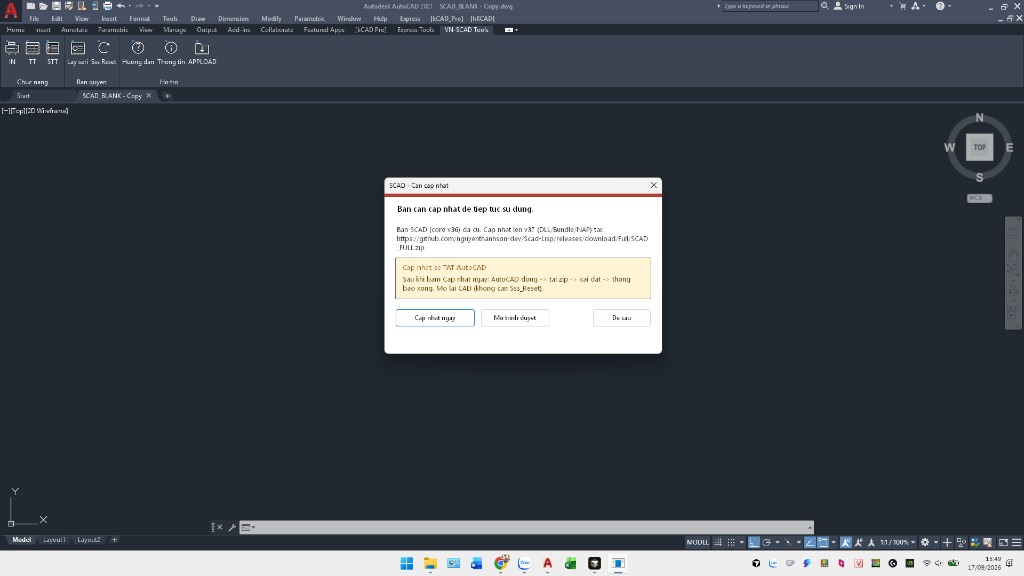
Mỗi khi mở AutoCAD, Scadtool_Pro tự kiểm tra phiên bản. Nếu có bản mới, hộp thoại "SCAD - Cần cập nhật" (hoặc "SCAD - Có bản mới" nếu chỉ là gợi ý) sẽ tự hiện lên như hình dưới.
Thứ tự khuyến nghị
- Lưu (Ctrl+S) bản vẽ đang mở để tránh mất dữ liệu.
- Bấm "Cập nhật ngay" trước — quá trình tải bản mới về máy bắt đầu chạy ngầm ngay lúc đó.
- Sau đó tự tắt hết AutoCAD (File > Exit, kiểm tra Task Manager không còn
acad.exe) — làm theo đúng thứ tự "bấm cập nhật rồi mới tắt CAD" để không phải chờ, vì file chỉ được ghi đè sau khi CAD đã đóng. - Phần việc còn lại (xoá bản cũ, giải nén, cài lại) sẽ tự động chạy ngầm. Chờ vài giây rồi mở lại AutoCAD như bình thường — không cần chạy lại lệnh
Sss_Reset, bản quyền PRO của bạn vẫn được giữ nguyên.
Nếu chưa tiện cập nhật: bấm "Để sau" để dùng tiếp bản hiện tại (chỉ áp dụng khi chưa bắt buộc), hoặc bấm "Mở trình duyệt" để tự tải file zip về và cài thủ công lại giống hệt Bước 1 ở trên.
Bản quyền PRO gắn theo máy của bạn — cập nhật phiên bản không làm mất bản quyền.
Hướng dẫn sử dụng 3 lệnh chính
Đã cài đặt xong ở Phần 1? Làm theo các bước dưới đây để bắt đầu dùng Scadtool_Pro ngay trong bản vẽ của bạn.
Bước 1
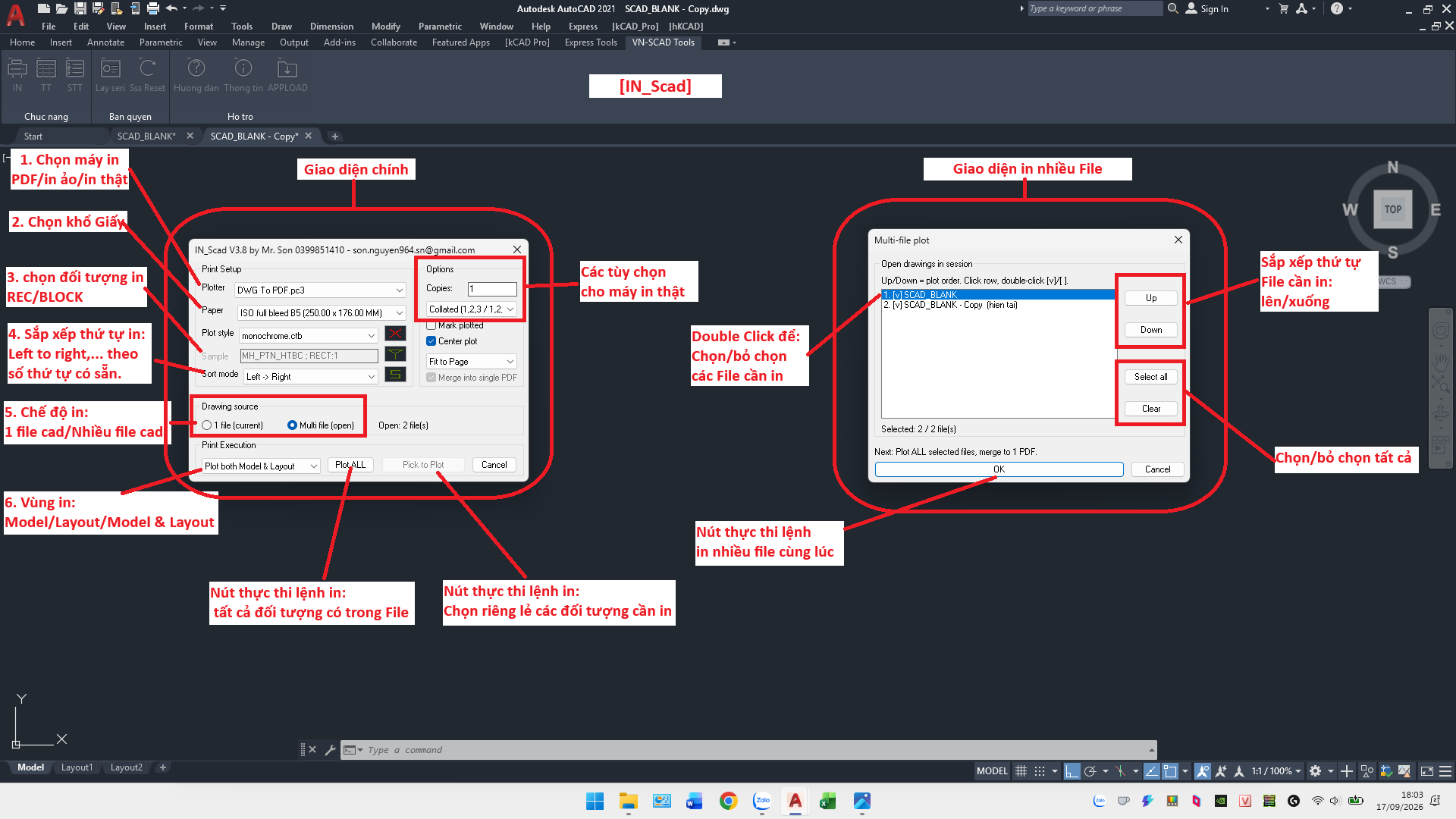
Dùng lệnh IN_Scad để in hàng loạt
- 1.Gõ lệnh
IN_Scad, chọn máy in (PDF/ảo/thật) và khổ giấy. - 2.Chọn đối tượng in — Rectangle hoặc Block khung tên, rồi sắp xếp thứ tự in (Trái → Phải… theo số thứ tự có sẵn).
- 3.Chọn chế độ in: 1 file đang mở hoặc nhiều file DWG đang mở cùng lúc — chọn tiếp vùng in Model / Layout / cả hai.
- 4.Bấm Plot ALL (in tất cả đối tượng có trong file) hoặc Pick to Plot (chọn riêng lẻ đối tượng cần in).
- ✨Với nhiều file: dùng khung Multi-file plot để chọn/bỏ chọn từng file rồi bấm nút thực thi — tự gộp thành 1 file PDF duy nhất, không cần phần mềm thứ 3.
Bước 2
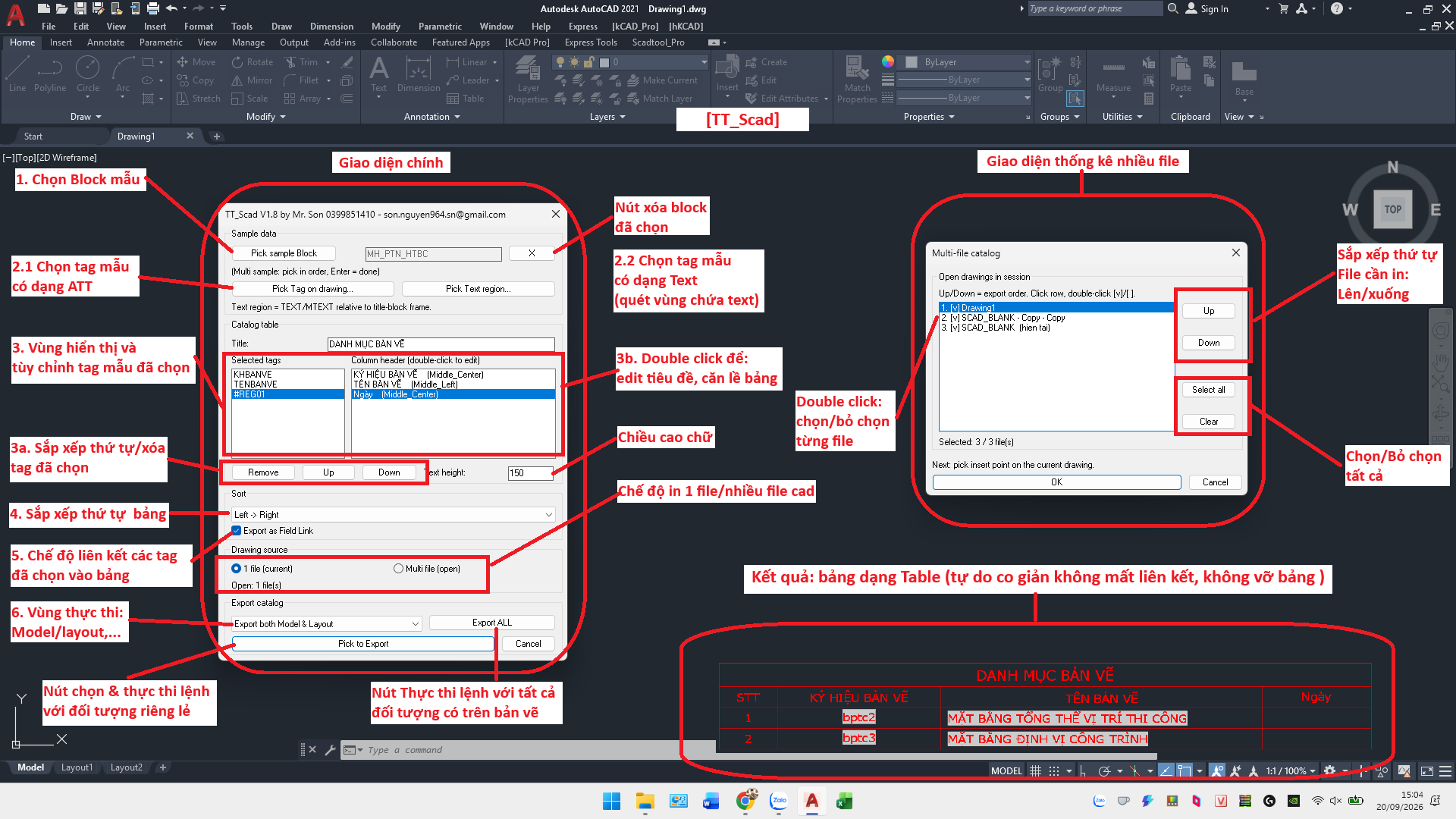
Dùng lệnh TT_Scad để xuất danh mục
- 1.Gõ lệnh
TT_Scad, bấm Chọn Block mẫu. - 2.Pick tag mẫu dạng ATT hoặc quét vùng chứa Text để lấy dữ liệu hiển thị lên bảng.
- 3.Ở vùng hiển thị: double-click để sửa tiêu đề, căn lề bảng; dùng nút Up/Down để sắp xếp thứ tự cột, chỉnh chiều cao chữ.
- 4.Chọn chế độ 1 file / nhiều file đang mở, rồi bấm Pick to Export (chọn riêng lẻ) hoặc Export ALL (toàn bộ Model & Layout).
- ✅Kết quả xuất ra dạng Table AutoCAD chuẩn, liên kết Field Link với Block gốc — đổi tên/mã trong bản vẽ là bảng tự cập nhật theo, không vỡ bảng.
Bước 3
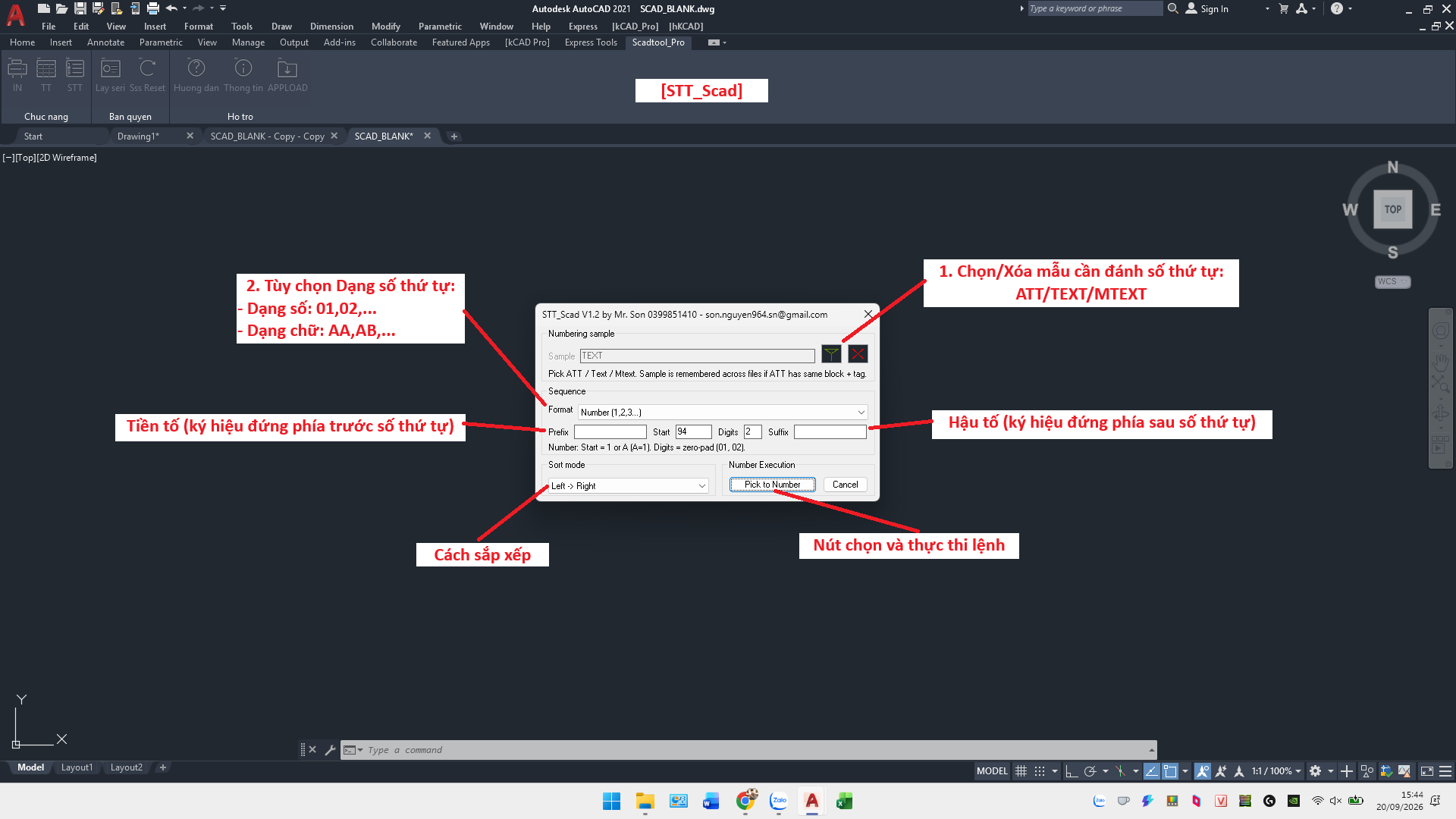
Dùng lệnh STT_Scad để đánh số thứ tự
- 1.Gõ lệnh
STT_Scad, Pick mẫu cần đánh số thứ tự (ATT / Text / MText). - 2.Chọn dạng số thứ tự: dạng số (01, 02…) hoặc dạng chữ (AA, AB…), điền thêm tiền tố / hậu tố nếu cần.
- 3.Chọn cách sắp xếp (Trái → Phải…), bấm Pick to Number rồi chọn lần lượt các đối tượng theo đúng thứ tự cần đánh số.
Bước 4
Đăng ký & kích hoạt bản quyền PRO
- 1.Gõ lệnh
Sss_layseritrong AutoCAD để lấy mã máy, bấm Copy Mã. - 2.Vào mục Kích hoạt trên Scadtoolpro.com, dán mã máy, chọn gói, quét mã QR để chuyển khoản.
- 3.Chụp màn hình chuyển khoản, gửi kèm mã máy qua Zalo Mr. Sơn.
- 4.Sau khi được cấp quyền, gõ lệnh
Sss_Resettrong AutoCAD để đồng bộ — hiện "ĐỒNG BỘ THÀNH CÔNG" là xong.
Sự cố thường gặp
Không thấy tab "SCAD Tools" / "Scadtool_Pro" trên Ribbon?
Sau CAI-DAT + mở lại AutoCAD, tab thường tự hiện. Lệnh IN_Scad / TT_Scad vẫn dùng được trên Command line kể cả khi chưa thấy tab. Nếu vẫn không thấy, làm lần lượt:
- Gõ lệnh
RIBBONđể bật lại thanh Ribbon. - Kéo thanh tab Ribbon sang trái/phải — tab có thể bị khuất khi máy nhiều plugin.
- Gõ lệnh
SCAD_EnsureRibbonđể ép tạo lại tab. - Nếu vẫn không có: tắt hết AutoCAD (kể cả trong Task Manager), chạy lại
CAI-DAT.exe, mở lại AutoCAD. - Đổi Workspace (góc dưới trái CAD) sang "Drafting & Annotation" hoặc "3D Modeling" rồi thử lại.
Gõ lệnh IN_Scad / TT_Scad không chạy?
Gõ trong command line AutoCAD: LISPSYS, nhập giá trị 1. Tắt và mở lại AutoCAD, sau đó APPLOAD lại SCAD-NAP.
Dùng chung với kCAD thì sao?
Phần mềm kCAD cũng dùng lệnh tắt IN (IN_KCAD). Khi cả hai cùng nạp, lệnh tắt IN thuộc bên nạp sau — luôn gõ đầy đủ IN_Scad hoặc IN_KCAD để không nhầm lệnh.
Xem thông tin phiên bản / thông báo mới nhất ở đâu?
Gõ lệnh SCAD_ThongTin trong AutoCAD (hoặc bấm nút "Thông tin" trên tab Ribbon Scadtool_Pro) để xem phiên bản đang dùng, thông tin tác giả và các thông báo mới nhất từ server.
Muốn gỡ cài đặt hoàn toàn?
Tắt hết AutoCAD, chạy GO-CAI-DAT.exe (cùng thư mục với CAI-DAT.exe) và xác nhận gỡ. Công cụ sẽ tự gỡ plugin, Ribbon, Trusted Paths/Startup Suite liên quan, registry và hỏi có xoá luôn thư mục Scad hay không.
Vẫn còn vướng mắc? Nhắn ngay cho Mr. Sơn — phản hồi nhanh trong ngày.